




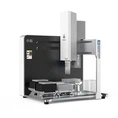
Ei! Sou de uma empresa que fornece estações manuais de PCR ou qPCR. Hoje, vou orientá -lo como conectar uma estação de trabalho manual de PCR ou qPCR a um computador. Pode parecer um pouco técnico, mas não se preocupe, vou dividi -lo em etapas fáceis.
Por que conectar sua estação de trabalho a um computador?
Antes de entrarmos em como - para, vamos falar sobre por que você gostaria de conectar seuEstação de trabalho manual de PCR ou qPCRpara um computador em primeiro lugar. A conexão a um computador permite controlar a estação de trabalho com mais precisão, armazenar e analisar dados e automatizar alguns dos processos. Pode melhorar significativamente a eficiência e a precisão de seus experimentos de PCR ou qPCR.
Etapa 1: verifique a compatibilidade
A primeira coisa que você precisa fazer é garantir que sua estação de trabalho e computador sejam compatíveis. A maioria das estações de trabalho modernas suporta uma variedade de sistemas operacionais, como Windows, MacOS e Linux. Verifique o manual do usuário da sua estação de trabalho para ver com quais sistemas operacionais é compatível. Você também precisa garantir que seu computador tenha as portas necessárias para se conectar à estação de trabalho. As portas comuns usadas para esta conexão incluem portas USB, Ethernet ou serial.

Etapa 2: Reúna os cabos necessários
Depois de confirmar a compatibilidade, junte os cabos que você precisará. Geralmente, um cabo USB é a escolha mais comum para conectar uma estação de trabalho a um computador. No entanto, se sua estação de trabalho usar uma conexão Ethernet ou serial, verifique se você possui os cabos apropriados. Double - Verifique se os cabos estão em boas condições e livres de qualquer dano.
Etapa 3: conecte os cabos
Agora é hora de conectar fisicamente a estação de trabalho ao computador. Se você estiver usando um cabo USB, basta conectar uma extremidade à porta USB em sua estação de trabalho e a outra extremidade em uma porta USB disponível no seu computador. Se você estiver usando um cabo Ethernet, conecte uma extremidade à porta Ethernet na estação de trabalho e a outra extremidade à porta Ethernet do seu computador ou a uma chave de rede. Para uma conexão serial, conecte o cabo serial às portas seriais na estação de trabalho e no computador.
Etapa 4: instale os drivers
Depois de conectar os cabos, seu computador pode não reconhecer a estação de trabalho imediatamente. Você precisará instalar os drivers para a estação de trabalho. Os drivers são programas de software que permitem que seu computador se comunique com a estação de trabalho. Geralmente, você pode encontrar os drivers no site do fabricante. Faça o download dos drivers apropriados para o seu sistema operacional e siga as instruções de instalação. Durante o processo de instalação, seu computador pode solicitar que você reinicie. Vá em frente e faça -o se necessário.
Etapa 5: configure o software
Depois que os drivers são instalados, você precisa configurar o software que acompanha a estação de trabalho. Este software é usado para controlar a estação de trabalho, configurar experimentos e analisar dados. Inicie o software no seu computador. Na primeira vez em que você o abre, talvez seja necessário passar por um assistente de configuração. Siga os avisos do assistente para configurar o software para trabalhar com sua estação de trabalho. Você provavelmente precisará especificar o tipo de conexão (USB, Ethernet etc.) e outras configurações relacionadas à sua estação de trabalho.
Etapa 6: teste a conexão
Depois de configurar o software, é hora de testar a conexão. Execute um teste simples na estação de trabalho usando o software no seu computador. Por exemplo, você pode tentar mover a cabeça da pipeta da estação de trabalho ou realizar uma calibração básica. Se o software puder se comunicar com a estação de trabalho e a estação de trabalho responder conforme o esperado, a conexão será bem -sucedida. Se você encontrar algum problema, verifique as conexões novamente, verifique se os drivers estão instalados corretamente e consulte a seção Solução de problemas no manual do usuário.
Dicas adicionais
- Mantenha seu software e drivers up - para - data. Os fabricantes geralmente lançam atualizações para melhorar o desempenho, adicionar novos recursos e corrigir bugs.
- Se você estiver tendo problemas com a conexão, tente usar um cabo ou porta diferente no seu computador. Às vezes, um cabo ou porta com defeito pode causar problemas de conexão.
- Se você estiver usando uma conexão de rede, verifique se o computador e a estação de trabalho estão na mesma rede e se não há restrições de rede que impedem a comunicação entre elas.
Outras estações de trabalho que oferecemos
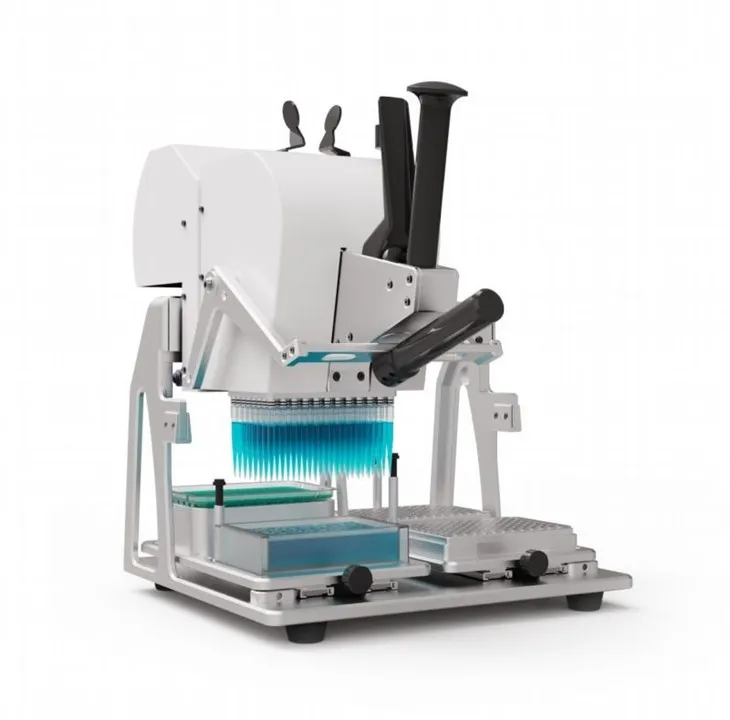
Além do nossoEstação de trabalho manual de PCR ou qPCR, nós também oferecemos96 Channel Manual WorkstationeEstação de trabalho manual de ELISA. Essas estações de trabalho também oferecem ótimos recursos e podem ser conectados a um computador após etapas semelhantes.
Conclusão
Conectar uma estação de trabalho manual de PCR ou qPCR a um computador é um processo relativamente direto se você seguir estas etapas. Pode melhorar bastante a funcionalidade e a usabilidade de sua estação de trabalho. Se você estiver interessado em comprar uma estação de trabalho manual de PCR ou qPCR ou tiver alguma dúvida sobre o processo de conexão, fique à vontade para nos alcançar para uma discussão sobre compras. Estamos aqui para ajudá -lo a tirar o máximo proveito da sua estação de trabalho.
Referências
- Manual do usuário do fabricante para a estação de trabalho manual de PCR ou qPCR
- Documentação técnica para o software que vem com a estação de trabalho